本ページはプロモーションが含まれています

MacBookのアルミボディにシールを貼りたいと考えても、「どの種類のシールなら安全か」「貼った後に粘着跡が残らないか」「貼り方に手順があるのか」といった疑問が生じるのは自然なことです。
実は、MacBookへのシール貼付は一般的な装飾行為であり、デコレーションや識別、傷・汚れ対策を目的に多くのユーザーが行っています。しかし、貼り方や素材選び次第では、アルミボディへの粘着跡残存、角の浮き、さらには開閉時の剥がれといったトラブルが発生する可能性があるため、正しい知識と手順が重要です。
この記事では、MacBookにシールを貼る際に押さえておくべき基本的な方法、失敗しにくいコツ、素材選びの判断基準を詳細に解説します。
📋 この記事でわかること
- MacBookへのシール貼付の基本的な考え方と安全な方法
- 失敗しない貼り方の具体的な手順と準備物
- シール素材の選び方と貼る場所のポイント
- 貼った後のトラブル対策と長期使用のコツ
| 読者がよく抱える疑問 | この記事で解決できること |
|---|---|
| MacBookにシールを貼っても傷つかないか | アルミボディの特性と安全な貼り方の手順 |
| 貼った後に粘着跡が残らないか | 跡残りを最小限にする素材選びと貼付方法 |
| どこに貼るのが失敗しにくいか | 推奨される貼る場所と避けるべき位置 |
| どんなシール、どんな貼り方が正解か | 素材別・目的別の選択肢と判断基準 |
MacBookへのシール貼付は可能だが、方法と素材選びが重要

MacBookにシールを貼ることそのものは問題ありませんが、成功と失敗を分けるのは貼る前の準備、貼付時の技術、素材の選択の3つです。
一般的に、MacBookのアルミボディは比較的乾拭きしやすく、清潔な状態を保つことができます。しかし、強い粘着力を持つシール、厚みのある素材、または不正確な貼り方は、粘着跡の残存、角の浮き、開閉時の剥がれといったトラブルを招くことがあります。
リサーチにより、MacBook向けのシール貼付に関する一般的な手順が確立されていることが分かりました。電源を切る、表面を丁寧に脱脂する、仮止めして位置を確認する、中心から外側へ向けて空気を抜きながら貼る、最後に端をしっかり押さえるという流れです。
| 判断軸 | シール貼付が向く人・向かない人 |
|---|---|
| シール貼付が向いている人 | 下面や側面の装飾を目的とする、一定期間後の剥がし・張り替えを想定している、正しい貼り方の手順を学べる |
| シール貼付が向いていない人 | 新品の状態を完璧に保ちたい、粘着跡残存を絶対に避けたい、複雑な大型デザインを正確に貼る自信がない |
| 迷ったときの判断基準 | 本当に貼る必要があるか、貼る場所は目立たない部分か、素材は信頼できるメーカーか、貼った後に剥がす可能性があるか |
シール貼付が向いている人・シーン
MacBookの下面や側面を活用した装飾を目的としており、数ヶ月から1年程度の使用後に剥がし・張り替えることを想定している人に向いています。
具体的には、自分のMacBookを他人のものと区別したい、個性的なデザインで気分転換したいといった目的が該当します。また、キズやスレ傷を目立たなくする実用的な目的でシールを活用する人も多くいます。
シール貼付が向いていない人・シーン
MacBookの新品状態を完璧に保ちたい、粘着跡の残存を絶対に避けたいという人には向きません。
高級感や本来の美しさを損いたくない場合は、シール貼付よりもハードケースやスキンシールといった別の保護方法を検討する価値があります。
迷ったときの判断基準
- 本当にシール貼付が必要か、他の手段(ケースなど)では代替できないか
- 貼る予定の場所は、使用時に目立たない部分(底面や側面)か
- 選ぶシール素材は信頼できるメーカーの製品であり、低粘着性が謳われているか
- 貼った後、数ヶ月で剥がして別のデザインに張り替える柔軟性があるか
- 万が一粘着跡が残った場合の対処方法を理解しているか
- MacBookの薄型設計を考慮し、厚みのあるシール・ステッカーは避けているか
MacBookへのシール貼付の基本的な貼り方と準備

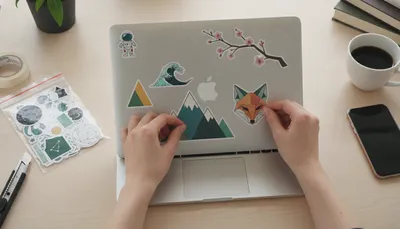
MacBookにシールをきれいに貼るためには、単に台紙から剥がして貼り付けるのではなく、複数のステップを踏む必要があります。
基本的な流れは、電源を完全に切る、表面を乾拭きして汚れやホコリを取り除く、必要に応じて70%の濃度のイソプロピルアルコール(IPA)で軽く脱脂する、仮止めして位置を決める、中心から外側へ向けて空気を抜きながら貼る、最後に端をしっかり押さえるというものです。
| 準備物・ステップ | 詳細 |
|---|---|
| 準備物 | シール本体、マイクロファイバークロス(乾布)、70%イソプロピルアルコール(オプション)、マスキングテープ(仮止め用)、スキージまたは古いカード(空気抜き用) |
| 電源管理 | MacBookの電源を完全に切り、最低でも数分間は触らないようにする |
| 表面清浄 | 乾いたマイクロファイバークロスで優しく拭き、ホコリ・汚れ・指の皮脂を取り除く |
| 脱脂処理 | 70%イソプロピルアルコールを少量クロスに吸収させ、サッと軽く拭く(湿らせすぎない) |
正確な位置合わせのコツ
多くの失敗は、貼った後に「位置がずれていた」「左右が傾いている」といった不正確な配置から生まれます。
推奨される方法は、いきなり全面を台紙から剥がすのではなく、片側だけ台紙を剥がして進める「段階的剥がし法」です。例えば、シールの上半分だけ台紙を剥がし、位置を確認してから下半分を進めるやり方が失敗を減らします。
別のテクニックとして、マスキングテープで仮ヒンジを作る方法があります。シールの上端をマスキングテープで仮止めしておき、下面だけ台紙を剥がして配置を確認してから、最終的に全面を貼り付けるという手順です。
💡 よくあるケース:位置ズレによる再貼付の悩み
実際に多いケースとして、位置合わせに失敗して一度貼ったシールを剥がし、再度貼り付けようとする人がいます。
ただし、シールを剥がした後のアルミボディには粘着跡が残りやすく、2回目の貼付は粘着力が低下する傾向があります。
そのため、1回目の貼付を成功させることが重要です。マスキングテープで仮止めして何度も位置確認できる段階的な貼り方を推奨します。
空気抜き・密着の正確な方法
シールを貼り付けた後、シールとアルミボディの間に空気が閉じ込められていると、見た目の浮きや部分的な剥がれが生じます。
中心から外側へ向けて、徐々に空気を押し出すことが絶対に重要です。スキージ(プラスチック製のヘラ)や古いクレジットカードを使い、一定方向に優しく擦ります。急いで全体を押さえつけるのではなく、複数回に分けて丁寧に圧着することで、気泡の残存を防げます。
密着の強化のために、一部のリサーチでは軽く温めるという手法が紹介されています。ドライヤーの温風を遠目から当て、粘着層を少し柔らかくすることで、密着性が向上する傾向があります。ただし、MacBookのアルミボディの熱変形を避けるため、温度は低く、距離は十分に取る必要があります。
【関連記事】 PayPay支払いできない・エラーが出る原因と対処法|完全ガイド
貼付後の定着期間と注意点
シールを貼った直後は、粘着層がまだ十分に硬化していません。その状態でMacBookを激しく使用すると、角の浮きや剥がれが生じやすくなります。
一般的には、貼付後少なくとも24時間は、MacBookを強く打つ、頻繁に開閉するといった激しい使用を避けることが推奨されています。また、水分がシール下に残っていると、粘着力が著しく低下するため、脱脂後の拭き取りは十分に行う必要があります。
MacBookに適したシール素材の選び方と貼る場所の戦略

シール貼付の成否は、貼り方の技術だけでなく、選ぶシールの素材にも大きく左右されます。
一般的に、MacBook向けのシールは「ステッカータイプ」と「スキンシールタイプ」の2種類に分類されます。ステッカータイプは一般的なシール素材であり、スキンシールタイプはより薄く、粘着力が調整されたものです。また、貼る場所によって、失敗のリスクが大きく異なります。
| 素材・場所 | 特徴と注意点 |
|---|---|
| 低粘着素材ステッカー | 粘着跡が残りにくく、剥がしやすいが、密着が弱く浮きやすい傾向。初心者向け。 |
| 標準粘着素材ステッカー | 一般的な粘着力で、密着は良好だが、剥がしの際に跡が残る可能性あり。中級向け。 |
| スキンシール(薄型) | MacBook専用設計で、薄く、粘着力が最適化されている。長期使用向け。 |
| 底面への貼付 | 最も失敗が目立たず、位置ズレも目立たない。最初のシール貼付に推奨。 |
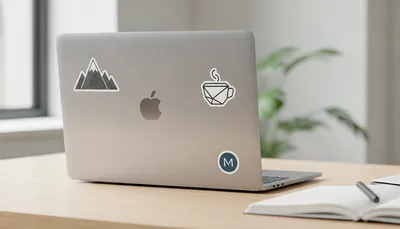
| 背面(液晶カバー)への貼付 | 視認性が高く、デザインが映える。位置合わせはしやすいが、開閉時の浮きに注意。 |
| 前面(キーボード上部)への貼付 | ズレが顕著に目立ち、初心者向けではない。よほどの自信がない限り避けるべき。 |
| 角への貼付 | 剥がれやすく、浮きやすい。単独での貼付は避け、面全体の一部として貼るべき。 |
底面から始めることの利点
MacBookにシール貼付が初めての場合は、底面から始めることを強く推奨します。
理由は、底面は通常使用時に目に入りにくく、位置ズレや小さな浮きが目立たないためです。また、底面は開閉の動きの影響が比較的少なく、粘着跡も視覚的に気になりにくい傾向があります。底面での成功経験を積んだ後、背面へのシール貼付に進むことで、失敗のリスクを段階的に減らすことができます。
背面(液晶カバー)への貼付を選ぶ場合
MacBookの背面(LCD向かった側のカバー)へのシール貼付は、デザインが映え、視認性が高いというメリットがあります。ただし、開閉時にシールが動くため、角の浮きに特に注意が必要です。
背面に貼付する場合は、中心から外側へ向けて、特に丁寧に空気を抜くことが重要です。スキージで複数回、同じ方向に擦り、粘着層がしっかり密着するまで圧着を続けてください。
💡 よくあるケース:背面中央部の浮き
背面へのシール貼付を試みた多くのユーザーから報告されるのは、中央部分が浮くという現象です。
これは、初期貼付時に空気が十分に抜けていないか、開閉時の微小な動きでシール下に新たに気泡が生じる場合があります。
対策として、貼付後1日経ってからも、もう一度軽く中央から外側へ向けて圧着することで、浮きを抑えられます。
前面や角を避けるべき理由
MacBookの前面(キーボード上側のベゼル)や、フレームの角への直接貼付は、初心者には推奨しません。
理由は、これらの位置はシール貼付のズレが極めて目立ちやすく、修正が非常に難しいためです。特に前面は毎日目にする場所であり、わずかな傾きや位置ズレがストレス源となります。加えて、開閉時の動きの影響を最も受けやすく、角の浮きが頻発する傾向があります。
▼ 関連記事を読む
タブレットの写真をスマホに移す方法|最適な転送方法を機種別に解説
MacBookのシール貼付における失敗パターンと対策
シール貼付に成功している人と失敗している人の最大の違いは、事前に失敗パターンを理解し、予防策を講じているかどうかです。
よく見られる失敗パターンを分析することで、自分がその罠に陥るのを避けられます。以下は、実際に多く報告されている失敗事例と、それぞれの対策方法です。
| 失敗パターン | 原因と対策 |
|---|---|
| 粘着跡が残る | 粘着力の強いシールの選択、または不適切な剥がし方が原因。低粘着素材の選択、ゆっくり剥がすことで対策。 |
| 角が浮く | 貼付直後の不十分な圧着、または開閉時の動き。貼付後1日は激しい使用を避け、定着後も定期的に圧着。 |
| 水分による剥がれ | 脱脂後の拭き残し、または使用環境の湿度。完全な乾燥を確認してから貼付。 |
| 位置ズレ | 一度の貼付で正確に位置合わせできなかった。段階的剥がし法やマスキングテープによる仮止めで対策。 |
| 全体的な浮き | 空気が十分に抜けていない。中心から外側へ複数回、丁寧に圧着。軽い温めも効果的。 |
粘着跡が残った場合の除去方法
シールを剥がした後に粘着跡が残ってしまった場合、無理な力で擦り落そうとするのは避けるべきです。
推奨される除去方法は、70%のイソプロピルアルコールをマイクロファイバークロスに少量含ませ、粘着跡を軽くこすることです。アルコールが粘着層を柔らかくし、次第に除去しやすくなります。それでも跡が残る場合は、爪や柔らかいプラスチック製のヘラで、ゆっくり擦り落とすのが効果的です。
⚠️ よくある失敗パターン:焦って剥がそうとする
粘着跡が残ると焦って、強い力で擦ったり、硬いブラシで磨いたりする人がいますが、これはアルミボディに傷をつけるリスクが高まります。
粘着跡を除去したい場合は、アルコール処理で柔らかくしてから、ゆっくり時間をかけて擦り落とすのが正しいアプローチです。焦らず、複数日に分けて徐々に除去することも安全策の一つです。
角の浮きを予防・対処する方法
シールの角が浮きやすい理由は、開閉時のわずかな動きが、最も力が集中する角部分に影響を与えるためです。
予防策として、貼付時に角の部分を特に念入りに圧着すること、および貼付後1日の間は無用な開閉を避けることが有効です。
すでに角が浮いている場合は、クロスの上から指で軽く押さえたまま、ドライヤーの温風を当てると粘着層が再び硬化し、密着が回復することが多くあります。
厚みのあるシール・ステッカーを避けるべき理由
MacBookの薄型設計を考慮すると、厚みのあるシールやステッカーは避けるべきです。
リサーチにより、MacBookの薄型化が進んでおり、持ち運び時に画面とキーボードの間に余計なものを挟まないことが安全策として強調されています。
厚みのあるシールを貼ると、MacBookを閉じたときに、画面とキーボードの間にシールが干渉し、圧力がかかる可能性があります。
これにより、シール自体が傷つくだけでなく、MacBookの画面やキーボードにも負担がかかります。
【関連記事】 Wi-Fiパスワードを忘れた時の確認方法|デバイス別・手順完全ガイド
シール貼付を選ぶ際に確認すべきポイント
MacBookへのシール貼付を実行する前に、複数の観点から検討し、本当に自分にとって最適な選択か判断することが重要です。
以下のポイントは、シール貼付を決定する前に必ず確認すべき項目です。これらを順序立てて検討することで、後悔のない選択ができます。
| 確認ポイント | 見ておきたい内容 |
|---|---|
| 貼る目的は明確か | 単なる気分転換か、識別目的か、傷隠しか。目的によって選ぶ素材や貼る場所が異なる。 |
| MacBookの保証・修理への影響 | シール貼付により、Apple Care や修理対応に支障が生じる可能性を確認。 |
| 素材の信頼性 | メーカーが不明瞭、評価が極めて低い、材質記載がない素材は避けるべき。 |
| 貼った後の剥がし可能性 | 数ヶ月後、デザインに飽きたときに剥がす意思があるか。永久的な装飾か一時的か。 |
| 自分の貼付スキル評価 | 正確に貼る自信はあるか、失敗時の対処方法を理解しているか。 |
MacBookの保証・修理への影響を確認する
MacBookにシールを貼ることが、Apple Care や正規修理対応にどの程度影響するかは、明確には公開されていません。
しかし、保険会社や修理業者の判断によっては、シール貼付が「ユーザーによる改造」と判断され、修理対応を断られるリスクがあります。
特に高額な修理(ディスプレイやロジックボード関連)を想定している場合は、シール貼付前にAppleサポートに問い合わせて、具体的な影響を確認することを推奨します。
シール素材の信頼性と成分確認
購入前に、メーカーの公式サイト、製品レビュー、成分表記を必ず確認してください。
不明瞭なメーカーの製品、成分記載がない素材、または過度に安価な製品は避けるべきです。
特に粘着性シールは、化学成分が直接MacBookのアルミボディと接触するため、素材品質が極めて重要です。信頼できるメーカー(例えば、スマートフォンケース大手メーカーのMacBook関連製品など)を選ぶことが、トラブル回避の最善の方法です。
数ヶ月後の剥がし・張り替え計画を立てるか
シール貼付を一時的なものと考えるか、永続的なものと考えるかで、選ぶべき素材が変わります。
一時的(数ヶ月単位)なデザイン変更を想定しているなら、低粘着素材を選び、定期的に剥がし・張り替えする計画を立ててください。
そうすることで、粘着跡の蓄積を防ぎ、MacBookの状態を比較的良好に保つことができます。
逆に、長期的に同じデザインを保ちたいなら、スキンシール(MacBook専用の薄型シール)を選び、正確な貼付に時間をかける価値があります。
⚠️ よくある失敗パターン:衝動的に高級シールを貼る
デザインに惚れて、高額なシールを即座に貼ってしまう人がいますが、後になって「別のデザインにしたい」と後悔することが多くあります。
高額な素材ほど粘着跡が残りやすく、剥がす際にアルミボディにダメージを与えるリスクが高まります。
必ず事前に、このシールを数ヶ月使用できるか、飽きないか、自分のライフスタイルに合っているか、複数の観点から検討してから購入決定をしてください。
貼付スキルに自信がない場合の代替案
正確に貼る自信がない場合は、シール貼付を無理に選ぶべきではありません。
代替案として、以下の選択肢が考えられます。
まず、MacBook専用のハードケース(アルミボディを完全に保護するタイプ)を使用すれば、外観はMacBookのデザインは見えなくなりますが、完全な保護が得られます。
次に、スキンシール(MacBook全体を覆う薄型フィルム)を選べば、シール貼付の失敗リスクを最小限にしつつ、カスタマイズが可能です。
最後に、MacBook純正のアクセサリー(例えば、パームレストシール)を使う方法もあります。
よくある質問
Q. MacBookに貼ったシールは、後で剥がすとアルミボディに傷や跡が残るか?
シール剥がし後の粘着跡残存は、シール素材の粘着力、貼付期間、剥がし方に左右されます。低粘着素材を使用し、適切に剥がした場合は、跡がほとんど残らないことが多くあります。しかし、標準~高粘着素材を長期間貼付していた場合は、何らかの跡が残る可能性があります。
跡が残った場合でも、70%イソプロピルアルコールで処理することで、多くの場合は除去できます。アルミボディに傷が入る可能性は、丁寧な剥がし・処理を行えば極めて低いと言えます。
Q. 厚みのあるステッカー(凹凸加工のあるもの)でも貼れるか?
MacBookの薄型設計を考えると、厚みのあるステッカーは推奨されません。厚いシールを貼ると、MacBookを閉じたときに画面とキーボードの間のスペースに干渉し、閉じる際に圧力がかかる可能性があります。
どうしても厚いステッカーを使いたい場合は、底面(開閉の動きが少ない部分)のみに限定し、側面や背面は避けるべきです。
Q. 梅雨や湿度の高い時期に貼ってもいいか?
湿度の高い環境でのシール貼付は、粘着力が低下するため、推奨されません。アルミボディの表面が微かに湿った状態では、粘着層の密着が不十分となり、浮きや剥がれが生じやすくなります。
シール貼付は、相対湿度が50%以下の環境(例えば、エアコン使用時)で実行することが理想的です。梅雨時期は避け、秋冬などの乾燥した時期を選ぶことをお勧めします。
MacBookへのシール貼付は正確な方法で実行すれば安全
MacBookへのシール貼付は、一般的で一定のニーズがある行為です。ただし、実行方法を誤るとアルミボディへのダメージ、粘着跡の残存、開閉時の剥がれといったトラブルが生じるリスクがあります。
成功の鍵は、事前の十分な準備、段階的で正確な貼付作業、素材選びの慎重さです。以下のポイントを押さえることで、MacBookの美しさを損なわずに、安全にシール装飾を楽しむことができます。
- 電源を切り、アルミボディを丁寧に脱脂・乾燥させてから貼付する
- マスキングテープやマーキングテープで仮止めして、位置を正確に確認する
- 中心から外側へ向けて、複数回丁寧に空気を抜きながら圧着する
- 低粘着~標準粘着の信頼できるメーカーの素材を選ぶ
- 初めてなら底面から始め、背面・側面と段階的に進める
- 貼付後1日は激しい使用を避け、定着を十分に待つ
- 数ヶ月単位での張り替えを想定し、長期的な粘着跡蓄積を避ける
自分のMacBookの使用目的、ライフスタイル、リスク許容度に合わせて、シール貼付を選ぶか、ハードケースやスキンシールといった代替案を選ぶかを判断することが大切です。