本ページはプロモーションが含まれています

MacBookのステッカーをセンスよく見せる7つのコツ|貼り方・色・配置
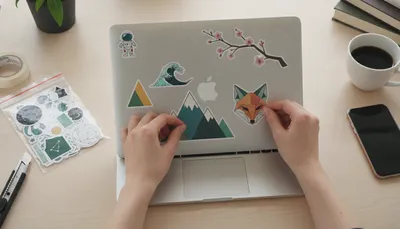
MacBookにステッカーを貼って自分らしくアレンジしたいけれど、「どう貼ればセンスよく見えるの?」と迷っていませんか。
ステッカーは、好きなものを自由に貼る楽しさがある一方で、色やサイズ、配置を考えずに増やしていくと、全体がまとまりにくくなることがあります。
そこで意識したいのが、**色・枚数・配置・余白・テーマの統一**です。
この記事では、MacBookのステッカーをセンスよく見せるための考え方から、貼る前の準備、具体的な配置パターン、剥がすときの注意点まで紹介します。
📋 この記事でわかること
- MacBookのステッカーをセンスよく見せる基本的な考え方
- 色選び・枚数・配置で失敗しにくくするポイント
- 貼る前に仮置きしてバランスを確認する方法
- ミニマル系・かわいい系・ストリート系などの配置例
- ステッカーを剥がすときに本体を傷めないための注意点
- 仕事用MacBookでステッカーを貼るときに考えておきたいこと
MacBookのステッカーをセンスよく見せる基本ルール

MacBookのステッカーをセンスよく見せたいなら、まず「何枚貼るか」よりも、全体のまとまりを考えることが大切です。
特に意識したいのが、次の3つです。
| ポイント | 考え方 |
|---|---|
| 色を揃える | 共通する色を決めて、全体の統一感を出す |
| 主役を決める | 最も目立たせたいステッカーを先に決める |
| 余白を残す | MacBook本体が見える部分を意識して残す |
色やデザインに共通点があるステッカーを組み合わせると、複数枚を貼ってもまとまりやすくなります。
一方、色もテーマもサイズもバラバラなステッカーを無計画に追加すると、全体の統一感を作りにくくなります。
色選びでMacBookステッカーの印象が変わる

ステッカーを選ぶときは、デザインだけでなくMacBook本体との組み合わせも考えてみましょう。
Appleの現在のMacBookラインアップには、シルバー、ミッドナイト、スペースブラックなど複数の本体カラーがあります。モデルによって選べるカラーも異なります。
迷ったらモノトーンをベースにする
色選びに迷う場合は、白・黒・グレーなどのモノトーンをベースにすると、他の色を組み合わせるより全体をまとめやすくなります。
これは「モノトーンなら必ずセンスよく見える」という意味ではありません。
ステッカー同士の色やデザインに共通点を作りやすいため、初めてレイアウトを考える場合の選択肢として使いやすいということです。
本体色とのコントラストを考える
ステッカーの色は、MacBook本体とのコントラストによって見え方が変わります。
例えば、暗い色の本体に明るいステッカーを合わせればステッカーが目立ちやすくなり、明るい本体に暗いステッカーを合わせれば輪郭がはっきりしやすくなります。
反対に、本体とステッカーの色を近づけると、控えめで落ち着いた印象にまとめやすくなります。
「目立たせたいのか」「馴染ませたいのか」を先に決めると、色選びがしやすくなります。
💡 色選びで迷ったときは「ベース色+アクセント色」で考える
ステッカーを何種類も組み合わせる場合は、まず共通する色を1~3色程度決め、その中からデザインを選ぶとレイアウトをまとめやすくなります。
3色が絶対的なルールではなく、あくまで配色を考えるときの目安です。
ステッカーは「枚数」よりも全体のバランスを見る

「何枚までならセンスよく見える」という絶対的な枚数はありません。
1枚だけを大きく貼る方法もあれば、複数の小さなステッカーを組み合わせる方法もあります。
重要なのは、貼った枚数ではなく、ステッカー同士とMacBook本体のバランスです。
主役になるステッカーを1枚決める
複数枚を貼るなら、最初に「一番見せたいステッカー」を決めるとレイアウトを考えやすくなります。
大きいものや色の強いもの、デザインが特徴的なものを主役にして、その周囲に小さなステッカーを配置すると、視線の中心を作りやすくなります。
小さなステッカーを先に適当に貼ってしまうと、後から主役を追加したときに配置を調整しにくくなるため注意しましょう。
中央だけに集中させなくてもいい
ステッカーをMacBookの中央付近に配置する方法だけでなく、コーナーにまとめたり、斜め方向に配置したりする方法もあります。
中央から少し外した位置に主役を置くと、周囲に余白を作りやすくなる場合があります。
ただし、左上や右上が必ず正解というわけではありません。Appleロゴの位置やステッカーの形、MacBookのサイズなどを見ながら調整してください。
貼る前に仮置きして配置を決める
ステッカーは一度貼ってしまうと位置を変更しにくいため、いきなり貼らずに仮置きするのがおすすめです。
特に複数枚を使う場合は、貼る前に全体を並べておくことで、色やサイズの偏りを確認できます。
机の上でステッカーを並べて写真を撮る
MacBookを閉じた状態で机の上に置き、ステッカーを貼りたい場所に仮置きしてみましょう。
その状態をスマートフォンで撮影すると、実際に目で見ているときとは違うバランスが確認できます。
「右側だけ重い」「ステッカー同士が近すぎる」といった違和感にも気づきやすくなります。
マスキングテープなどで位置を確認する
位置を決めるときは、ステッカーをすぐに貼り付けず、マスキングテープなどで仮止めして確認する方法もあります。
ただし、テープを使う場合は本体表面との相性に注意し、強く押し付けたり長時間貼ったままにしたりしないようにしましょう。
ホコリや汚れを取り除く
ステッカーを貼る前は、貼り付ける場所をきれいにしておきましょう。
AppleはMacの清掃について、糸くずの出ない柔らかい布を使用し、液体を開口部に入れないことなどを案内しています。
清掃後は表面が乾いた状態になってからステッカーを貼るようにしてください。
⚠️ ステッカーをキーボードやディスプレイの間に挟まない
Macノートブックはディスプレイと上部ケースの隙間が非常に小さく設計されています。
Appleはカメラカバーやキーボードカバーなどを装着したまま蓋を閉じると、ディスプレイを傷めるおそれがあると案内しています。
ステッカーも背面など本来の貼り付け場所から外れて、ディスプレイとキーボードの間に入り込まないよう注意しましょう。
MacBookのステッカー配置例4パターン
ここからは、実際にレイアウトを考えるときの参考になる4つのパターンを紹介します。
どれか1つが正解というわけではなく、自分の好みや使用環境に合わせて選んでください。
ミニマル系:少ない枚数でまとめる
できるだけすっきり見せたいなら、ステッカーを少数に絞る方法があります。
モノトーンや同系色のデザインを選び、MacBook本体が見える余白を多めに残すと、シンプルな印象にまとめやすくなります。
仕事とプライベートの両方で使うMacBookにも取り入れやすいスタイルです。
かわいい系:淡い色でテーマを揃える
かわいい雰囲気にしたい場合は、淡い色や同系色のステッカーを組み合わせる方法があります。
ピンク、ラベンダー、ライトブルーなど、近いトーンの色を選ぶと、複数のデザインを組み合わせても統一感を作りやすくなります。
キャラクターやイラストを使う場合は、テーマをある程度揃えると全体がまとまりやすくなります。
ストリート系:ロゴやグラフィックを組み合わせる
ロゴやグラフィック系のステッカーを組み合わせるなら、色だけでなくデザインの雰囲気も揃えてみましょう。
例えば、ブラック・ホワイト・ネイビーなど共通する色を設定し、その範囲でデザインを選ぶ方法があります。
ステッカーを斜め方向に配置すると動きを出しやすくなりますが、まずは仮置きして全体を確認してから貼るのがおすすめです。
仕事用:控えめな配置にする
仕事でも使うMacBookなら、相手から見たときの印象も考えておくと安心です。
ロゴや文字が大きく入ったステッカーを多数貼るより、少数のステッカーを使って余白を残す方法なら、比較的控えめな印象にできます。
ただし、職場によってステッカーに関するルールがある場合は、会社や学校などの規定を優先してください。


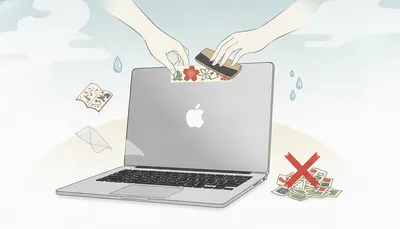
MacBookのステッカーを剥がすときの注意点
ステッカーを貼る前に、「将来剥がす可能性」も考えておくと安心です。
ステッカーの種類や粘着剤、本体の表面状態などによって、剥がした後の状態は異なります。
そのため、「絶対に跡が残らない」とは言い切れません。
無理に引っ張らず、ゆっくり剥がす
ステッカーを剥がすときは、いきなり強く引っ張らず、端から少しずつ状態を確認しながら作業しましょう。
ステッカーが硬くなっていたり、粘着剤が強く残っていたりする場合は、無理に力を加えず、ステッカーのメーカーが案内している剥がし方を確認することをおすすめします。
ドライヤーや薬剤は慎重に扱う
ステッカーを剥がす際にドライヤーの熱やアルコールなどを使う方法が紹介されることがありますが、MacBookの表面仕上げやステッカーの材質によっては適さない場合があります。
特に高温で長時間加熱したり、強い溶剤を使用したりするのは避けましょう。
AppleはMacのお手入れについて、製品によって材質や使用できる清掃用品が異なるため、製品ごとのガイドラインを確認するよう案内しています。
アルコールを使う場合は種類を間違えない
AppleはMacのディスプレイや筐体について、落ちにくい汚れや指紋を落とす目的で70%イソプロピルアルコール(IPA)溶液を布に湿らせて使用できると案内しています。
ただし、これはステッカーの粘着跡を除去する方法として無条件に推奨されているわけではありません。
また、イソプロピルアルコールと無水エタノールは別の物質です。ステッカーの粘着剤を処理する目的でアルコールを使用する場合は、まずステッカーのメーカーやMacの清掃ガイドラインを確認してください。
避けたいステッカーの貼り方
「センスよく見せる」ことを考えるなら、何を貼るかだけでなく、避けたほうがよい状態も知っておきましょう。
何も考えずにステッカーを追加し続ける
ステッカーを1枚ずつ追加していくと、最初はきれいだった配置が徐々にまとまりにくくなることがあります。
新しいステッカーを追加するときは、現在貼っているステッカーとの色やテーマ、サイズのバランスを一度確認しましょう。
色やテーマがバラバラになりすぎる
カラフルなステッカーを使うこと自体が悪いわけではありません。
むしろ、多色使いでもテーマやレイアウトが揃っていれば、個性的なデザインとして成立します。
まとまりを重視したい場合は、色・テーマ・素材感などのうち、少なくとも1つか2つの要素を揃えると考えやすくなります。
ステッカーをMacBookの開閉部分や端に無理に貼る
ステッカーの位置は、見た目だけでなく実用性も考えて選びましょう。
端から大きくはみ出したり、剥がれた部分が浮いたりすると、持ち運び時に引っ掛かる可能性があります。
また、ディスプレイとキーボードの間に入り込むような貼り方は避けてください。Macノートブックは閉じた状態でディスプレイと上部ケースの隙間が小さいためです。
MacBookステッカー選びのチェックリスト
購入する前に、次の項目を確認しておくと、貼った後の後悔を減らしやすくなります。
| 確認項目 | チェック内容 |
|---|---|
| 色 | MacBook本体や他のステッカーと合わせやすいか |
| テーマ | 自分の好きな雰囲気や用途に合っているか |
| サイズ | MacBookの天板に対して大きすぎないか |
| 配置 | 主役と脇役、余白のバランスを考えられるか |
| 材質 | 屋内外での使用条件や耐久性を確認したか |
| 剥がす可能性 | 将来剥がすことを考え、粘着タイプや貼る場所を選んでいるか |
「macbook ステッカー センス」に関するよくある質問
MacBookのステッカーは何枚くらい貼るとセンスよく見えますか?
何枚ならセンスよく見えるという決まった正解はありません。
1枚だけを主役として貼る方法もあれば、複数枚を組み合わせてコラージュのように見せる方法もあります。
迷った場合は、まず1枚を主役に決め、その周囲に小さなステッカーを追加しながら全体のバランスを確認すると考えやすくなります。
MacBookのステッカーはモノクロにするとセンスよく見えますか?
モノクロは色の組み合わせを考えやすいため、シンプルにまとめたい場合の選択肢になります。
ただし、モノクロなら必ずセンスよく見えるわけではありません。デザインやサイズ、配置、余白とのバランスも重要です。
ステッカーを貼るとMacBookの売却価格は下がりますか?
ステッカーを貼ったことだけで一律に売却価格が決まるわけではありません。
ただし、剥がした後に粘着跡が残ったり、本体表面に傷や変色などが生じたりすれば、商品の状態として査定に影響する可能性があります。
将来的に売却や下取りを考えているなら、貼る場所やステッカーの種類を慎重に選ぶと安心です。
MacBookのステッカーはどこに貼るのがおすすめですか?
見た目だけで考えるなら、天板の中央付近、コーナー、斜め方向などさまざまな配置が考えられます。
ただし、MacBookのモデルによって本体サイズやロゴの位置などが異なるため、「右上が正解」のような決まった位置はありません。
実際にステッカーを仮置きして、自分のMacBookでバランスを確認するのがおすすめです。
ステッカーを貼らないほうがいい場所はありますか?
ディスプレイとキーボードの間に入り込む可能性がある場所や、MacBookを閉じたときにディスプレイと接触する可能性がある場所は避けましょう。
AppleはMacノートブックについて、ディスプレイと上部ケースの隙間が非常に小さいため、カメラカバーやキーボードカバーなどを付けたまま閉じないよう案内しています。
まとめ:MacBookのステッカーは「足す」より「整える」がポイント
MacBookのステッカーをセンスよく見せるために、絶対的な枚数や色のルールがあるわけではありません。
大切なのは、ステッカー同士の色やテーマをある程度揃え、主役を決め、MacBook本体の余白も含めて全体のバランスを考えることです。
特に複数枚を貼る場合は、いきなり貼り付けず、机の上で仮置きして写真を撮ってみると配置を客観的に確認しやすくなります。
また、将来剥がす可能性があるなら、ステッカーの粘着性や材質、貼る場所についても事前に考えておきましょう。
この記事のポイント:
- 色数をある程度揃えると、ステッカー全体の統一感を作りやすい
- 複数枚を貼るなら、最初に主役となるステッカーを決める
- ステッカーの枚数よりも、色・サイズ・配置・余白のバランスを見る
- 貼る前に仮置きして写真を撮ると、配置を客観的に確認しやすい
- MacBook本体とのコントラストを考えると、ステッカーを目立たせるか馴染ませるか決めやすい
- 仕事用なら、職場のルールや利用シーンも考慮する
- ステッカーを剥がすときは、無理な加熱や強い溶剤の使用を避ける
- ディスプレイとキーボードの間に異物が入り込まないよう注意する