本ページはプロモーションが含まれています

MacBookのデザイン性を高めるステッカー貼りは、多くのユーザーが実践する手段です。
しかし、実際に貼ってみると「思っていたより安っぽく見える」「配置のバランスが難しい」「貼り直しに失敗した」といった課題に直面することがあります。
おしゃれなステッカー貼りは、単に好きなステッカーを貼り付けるだけではなく、余白のバランス・配置の工夫・色彩の統一など、複数の要素を組み合わせることが重要です。
本記事では、MacBookの天面にステッカーをおしゃれに貼るために必要な知識と実践的なテクニックを、段階的に解説します。
📋 この記事でわかること
- おしゃれに見えるステッカー配置の3つの基本原則
- 失敗しない貼り付け手順と事前準備の重要性
- 配置パターン別(ミニマル系・バランス系・コラージュ系)の実践例
- 貼った後の修正方法と長期保管のコツ
| 読者がよく抱える疑問 | この記事で整理できること |
|---|---|
| ステッカーをどのように配置すればおしゃれに見えるのか | 余白・色数・サイズの組み合わせによる配置の工夫 |
| 貼り付けに失敗しないための準備や手順は何か | 清掃から完成まで、段階的な貼り付けプロセス |
| 複数のステッカーを組み合わせるときの統一感の出し方 | 色相・テーマ・サイズの選択基準 |
| 貼った後に調整したい場合の対処法 | ステッカーの剥がし方と再貼付けの方法 |
MacBookのステッカーをおしゃれに見せる基本原則

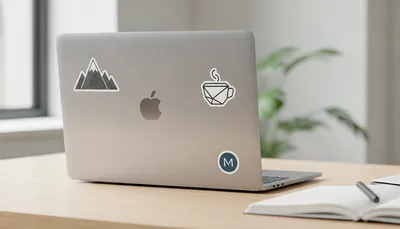
MacBookの天面にステッカーを貼る際、おしゃれな仕上がりを実現するには、余白・配置のバランス・色数の統一という3つの要素が不可欠です。
これらの要素を意識した配置を心がけることで、こなれた印象のステッカーコーディネートが実現します。
多くのユーザーが陥りやすい失敗は、好きなステッカーを片っぱしから貼り付けてしまうことです。
その結果、見た目が雑然として見え、MacBook本体の美しさを損なうことになります。
一方、十分な余白を確保し、配置に工夫を加えたコーディネートは、MacBookのデザイン性をさらに引き立たせます。
| ステッカー配置の基本ポイント | 具体的な内容 |
|---|---|
| 余白の確保 | ステッカーが天面全体に占める割合を50%程度以下に抑える |
| 配置のバランス | 左右対称ではなく、非対称配置を基本とする |
| 色数の統一 | 3〜4色の色相に絞り込み、統一感を出す |
| サイズのメリハリ | 大きさの異なるステッカーを組み合わせる |
余白を活かした配置が与える印象の違い
ステッカーを貼る際の余白(何も貼らない空間)の量は、全体の印象を大きく左右します。
余白が少なくステッカーが密集した状態では、視覚的に圧迫感が生じ、結果として雑然とした印象になります。
これに対して、意図的に余白を確保した配置は、洗練された上品な印象を与えます。
具体的には、MacBookの天面全体に対して、ステッカーが占める割合を40~50%程度に抑えることが目安です。
例えば、MacBook Air 13インチの天面は約26cm×18cm程度の面積ですが、この場合、ステッカーが占める総面積を約230~240cm²程度に留めることで、バランスの取れた印象を実現できます。


Appleロゴとの関係性を考えた配置
MacBookの天面の中央上部には、発光するAppleロゴが配置されています。
ステッカーをおしゃれに見せるために、このロゴとの関係性を意識することは重要です。
ロゴに直接ステッカーを重ねるのではなく、ロゴの周辺に配置することで、本体デザインの美しさを損なわずに、ステッカーのアクセント効果を引き出すことができます。
具体的には、Appleロゴの下部両脇にステッカーを配置する方法があります。
この配置により、ロゴが視覚的なポイント(焦点)となり、全体のバランスが自然に整います。
また、ロゴの左側に大きめのステッカーを1枚、右側に小さめのステッカーを数枚という非対称配置も、こなれた印象を出すのに有効です。
斜め貼りと重ね貼りで動きを出す
四角形のステッカーをすべて真っ直ぐに揃えて貼ると、整然とした印象は与えますが、同時にやや硬く単調な見た目になります。
これに対して、1~2枚のステッカーを意図的に斜めに配置することで、全体に動きが生まれ、より自然でこなれた印象が実現します。
斜め貼りの角度は、15~25度程度が目安です。
45度近くまで斜めにすると、意図的さが目立ちすぎるため、やや控えめな角度設定が効果的です。
また、複数のステッカーの一部を重ね合わせることで、平面的な単調さが減り、レイヤー感(奥行き感)が生まれます。
重ね合わせる場合は、透明度の高いステッカーを背景に、不透明なステッカーを手前に配置することで、視覚的な階層が明確になります。
💡 よくあるケース:斜め貼りの角度で失敗する
多くのユーザーは、斜め貼りを意識しすぎて、45度以上の大きな角度で貼ってしまい、かえって見た目が不自然になるケースがあります。
10~20度程度の控えめな角度を基本とし、全体のバランスを見ながら調整することが重要です。
失敗しないステッカー貼り付けの手順と事前準備

ステッカーをおしゃれに配置する際の配置感覚と同様に、失敗しない貼り付けプロセスも重要です。
多くのユーザーが貼り直しによる失敗を経験していますが、これは事前準備と段階的な手順の不足が原因であることがほとんどです。
本セクションでは、MacBook天面へのステッカー貼り付けに関する確実な手順を、ステップバイステップで説明します。
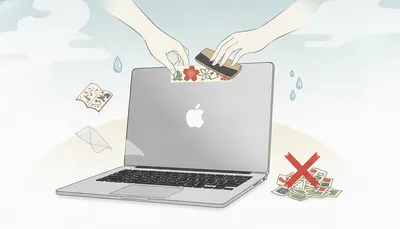
一般的に推奨される貼り付け手順は、「表面の清掃→位置の決定→台紙の段階的剥離→空気抜きながらの貼り付け→最終的な密着」という流れが複数の信頼できるガイドで紹介されています。
各段階を丁寧に実行することで、貼り直しによる失敗を大幅に軽減できます。
| 貼り付けプロセス | 実施内容と注意点 |
|---|---|
| 1. 表面清掃 | ホコリや皮脂を取り除き、清潔な状態を作る |
| 2. 位置決定(仮置き) | 実際に貼る前に机上で写真撮影し、配置を確認 |
| 3. 位置固定(マスキングテープ) | マスキングテープで仮留めし、ズレを防止 |
| 4. 台紙剥離と貼り付け | 一気に剥がさず、段階的に行い、空気を抜きながら貼る |
| 5. 密着処理 | プラスチックカードなどで周縁部から中心へ押さえる |
MacBook天面の表面清掃が重要な理由
ステッカーの貼り付けを開始する前の表面清掃は、後々の貼り付け失敗を防ぐための最も重要なステップです。
MacBookの天面には、日常的な使用の中で、ホコリ、皮脂、指紋などの微細な汚れが蓄積します。
これらの汚れがステッカー下に残存すると、粘着面がしっかり密着せず、数日~数週間後にステッカーが浮き上がる原因となります。
清掃には、マイクロファイバークロスを使用し、軽い力で拭き取ることが推奨されています。
アルコール成分を含むクリーニングキット(例:Apple推奨の製品)を使用することで、さらに確実な清掃が可能です。
ただし、強すぎるアルコール成分や化学薬品は、MacBookの塗装に悪影響を及ぼす可能性があるため、Apple純正品またはMac対応の製品を選ぶことが望ましいです。
仮置きと写真確認による配置の客観的な検証
ステッカーの配置バランスは、実装前に机上で確認することが有効です。
実際にMacBookに貼る前に、ステッカーを机の上に仮置きして、全体の配置を複数の角度から観察し、スマートフォンで撮影することをお勧めします。
この時点で観察すべきポイントは、左右の余白のバランス、ステッカー群の密度が適切か、色のバランスが統一感を失していないかという3点です。
写真という客観的な視点から確認することで、実装前に配置の調整を行うことができます。
もし配置に満足できない場合は、この段階でステッカーの選択や位置を変更することで、貼り付け後の後悔を防ぐことができます。
マスキングテープによる位置決定とズレ防止
実際にステッカーを貼り付ける際、最初に位置を微調整しながら固定することが重要です。
この目的で有効なのが、マスキングテープによる仮止めです。
マスキングテープはMacBookの塗装に残留せず、簡単に剥がせるため、ステッカーの位置決めに最適な道具です。
手順としては、台紙が貼られた状態のステッカーを、マスキングテープで数箇所止め、一度貼り付けた状態で全体を確認します。
この段階で位置の微調整が必要な場合は、マスキングテープを剥がし、位置を変更して再度止めることができます。
位置に満足したら、ステッカーの上側から台紙を段階的に剥離し、空気を抜きながら貼り付けていきます。
空気を抜きながらの貼り付け技法
ステッカーを貼り付ける際、台紙全体を一気に剥がしてしまうと、粘着面とMacBook天面の間に空気が入りやすくなります。
気泡(空気の閉じ込み)が発生すると、見た目が悪くなるだけでなく、その部分の粘着力が低下し、時間経過とともにステッカーが浮き上がる原因になります。
推奨される手法は、台紙を上から少しずつ剥がしながら、同時にステッカーをMacBook天面に密着させていく方法です。
具体的には、ステッカーの上側数cm分だけ台紙を剥がし、その部分を貼り付けてから、徐々に下へ台紙を剥がしていくというプロセスです。
この際、ステッカーの上からクレジットカードやプラスチックヘラなどを使用して、上から下へ一定の圧で押さえることで、空気を効率的に押し出すことができます。
💡 よくあるケース:一気貼りによる気泡の発生
初心者のユーザーは、「早く完成させたい」という心理から、台紙を一気に剥がして貼り付けてしまう傾向があります。
その結果、複数の気泡が発生し、その気泡を後から押さえて抜こうとしても、完全には抜けず、見た目が悪くなります。
段階的な貼り付けに要する時間は2~3分程度ですが、その手間が後の仕上がりを大きく左右します。
【関連記事】 MacBookにシールを貼る前に知っておきたい方法と注意点|きれいに貼るコツ完全ガイド
最終密着と硬化時間の確保
すべてのステッカーを貼り付けた後、最終的な密着処理を行うことで、粘着力を確実にすることができます。
プラスチックカード(クレジットカードサイズの硬いカード)を使用して、ステッカーの周縁部から中心へ向かって、均一の圧力で押さえることが推奨されています。
特に角や端の部分は、浮きやすい箇所となるため、十分な圧力を加える必要があります。
貼り付け直後は、粘着剤が完全に硬化していない状態です。
通常、12~24時間程度の硬化時間が必要とされています。
この期間中は、MacBookを閉じた状態で保管し、外出を避けることで、ステッカーの完全な固着を促進させることができます。
スタイル別ステッカーコーディネート|3つの配置パターン

MacBookのステッカーをおしゃれに見せるには、全体的なスタイルコンセプトを決定することが効果的です。
配置パターンを大きく3つのスタイルに分類し、それぞれの特徴と実装方法を解説します。
読者の好みやMacBookの使用場面に応じて、最適なスタイルを選択することができます。
ミニマル系:シンプルさを重視した配置
ミニマル系は、余白を最大限に活かしたシンプルな配置スタイルです。
このスタイルでは、小さいステッカーを1~3枚程度に限定し、余白を60%以上確保することが特徴です。
ステッカーの選択も、色数を1~2色に統一し、余計な装飾性を排除した、シンプルで洗練された印象を実現します。
ミニマル系が適しているのは、MacBookを職場や学校などのフォーマルな環境で使用するユーザーです。
余白が多く、全体の統一感が強いため、ビジネスシーンでも違和感なく使用でき、同時にステッカーの個性を表現することができます。
具体的には、左上の角に小さいステッカーを1枚、または中央上部に直径3~5cm程度のステッカーを1~2枚という配置が基本です。
バランス系:主役と脇役のメリハリを重視
バランス系は、大きさの異なるステッカーを組み合わせ、視覚的なメリハリを出すスタイルです。
このスタイルでは、直径6~8cm程度の「主役級」ステッカーを1~2枚、直径3~4cm程度の「中間級」ステッカーを2~3枚、直径1~2cm程度の「アクセント級」ステッカーを1~2枚という構成が一般的です。
配置は非対称とし、Appleロゴとの関係性を考慮しながら、視覚的な流れが自然に誘導される配置を心がけることが重要です。
バランス系が適しているのは、個性表現とフォーマル性のバランスを求めるユーザーです。
ステッカーの数が多めになるため、色選びに細心の注意が必要です。基本となる色(ベースカラー)を決定し、それに調和する2~3色の補助色を組み合わせることで、統一感を保ちながら多様なステッカーを配置することができます。
コラージュ系:複数ステッカーによる表現世界
コラージュ系は、テーマや色を統一した複数のステッカーを、一部重ね合わせながら配置するスタイルです。
このスタイルでは、10枚以上のステッカーを組み合わせることもあり、全体的にステッカーが占める割合は60~70%程度に達することもあります。
重ね合わせることで奥行き感が生まれ、平面的に見えやすいステッカー貼りに、視覚的な深さが加わります。
コラージュ系が適しているのは、クリエイティブな表現を重視するユーザーや、MacBookをパーソナルな創作ツールとして捉えるユーザーです。
ただし、統一感を失うと、単なる「ステッカーが貼ってある状態」になってしまうため、事前に配置を十分に検討することが重要です。
例えば、複数のイラストステッカーを集めるのであれば、色相を3色程度に統一し、タッチ(描画スタイル)の統一も心がけることで、ごちゃついた印象を回避することができます。
ステッカー選択と配置計画の重要なポイント
スタイル別の配置パターンを理解した上で、実際にステッカーを選択し、配置計画を立てる際に注意すべきポイントが複数存在します。
本セクションでは、ステッカー選択から配置決定までのプロセスで、初心者が陥りやすい失敗と、それを回避するための判断基準を解説します。
| 確認ポイント | 見ておきたい内容 |
|---|---|
| ステッカーの素材と粘着性 | MacBook対応品か、粘着力が高いか確認 |
| 色彩の統一性 | 選んだステッカーの色がMacBook本体と調和しているか |
| 全体のコンセプト | 個別のステッカーがバラバラでなく、テーマに統一感があるか |
| 配置前シミュレーション | 実装前に机上で配置を確認し、写真撮影して見直す |
| 耐久性とメンテナンス | 屋外使用時の日光や雨の影響、剥がしやすさの検討 |
MacBook対応ステッカーの選択基準
ステッカーの粘着性とMacBook表面との相性は、長期保管のための重要な要素です。
すべてのステッカーがMacBookの塗装に適しているわけではなく、粘着力が強すぎるステッカーを使用すると、剥がす際に塗装を傷める可能性があります。
MacBook対応のステッカーを選ぶ際は、製品説明に
「MacBook対応」
「Apple製品対応」
「低粘着タイプ」
などの表記がある製品を選ぶことが推奨されています。
また、購入前にレビューを確認し、実際のユーザーが
「塗装を傷めずに剥がせた」
「複数年貼ったままだが問題ない」
などのコメントがある製品を優先することで、失敗のリスクを減らすことができます。
MacBook本体の色とステッカー色の調和
MacBookには、シルバー(スペースグレイを含む)、スペースブラック、ゴールド、ミッドナイトなど、複数の本体カラーが存在します。
ステッカーの色選びは、この本体色とのハーモニーを考慮することが重要です。
一般的な調和の考え方として、シルバー系の本体に対しては、寒色系(青、紫、白)のステッカーが調和しやすく、ゴールド系の本体に対しては、暖色系(橙、黄、赤)のステッカーが調和する傾向があります。
複数のステッカーを使う場合でも、色相を3~4色に絞り込み、統一感を優先させることで、全体としてまとまった印象が実現します。
⚠️ よくある失敗パターン:色彩の統一性を無視した配置
初心者のユーザーが陥りやすい失敗として、「好きなステッカーを色彩を考慮せずに集め、バラバラに貼る」というケースが多く見られます。
その結果、全体が雑然とした印象になり、せっかくのおしゃれなステッカー貼りが台無しになります。
事前に色彩の統一性を意識し、3~4色の色相に限定することで、このような失敗を回避できます。
コンセプトの統一とテーマの決定
複数のステッカーを組み合わせる場合、全体的なテーマやコンセプトを事前に決定することで、統一感のある配置が実現しやすくなります。
例えば、
「モダンミニマル系」
「アニメキャラクターで統一」
「世界旅行のテーマ」
「自分の趣味を表現」
など、大まかなコンセプトを決めることで、ステッカー選択の基準が明確になります。
コンセプトの決定により、購入時のステッカー選択が焦点化し、無駄な購入が減るだけでなく、全体としてまとまった印象のMacBookが完成します。
配置計画の立案と事前シミュレーション
ステッカーを購入した後、すぐにMacBookに貼り付けるのではなく、机上での配置シミュレーションを必ず実施することが推奨されています。
複数のステッカーを組み合わせる場合、全体のバランスを見直す貴重な機会です。
シミュレーション時には、ステッカーを机上に仮置きして、複数の角度から写真撮影し、各角度からの見た目を検討することが効果的です。
特に、左右の余白バランス、ステッカー密度の偏り、色彩の統一性、Appleロゴとの位置関係などを確認することで、実装前の調整が可能になります。
屋外使用時の耐久性と風化対策
MacBookを屋外で使用する頻度が高い場合、ステッカーの耐久性が重要な要素になります。
日光によるステッカーの色褪せ、雨による粘着力の低下、温度変化による素材の変形など、複数の環境要因がステッカーの寿命に影響します。
耐久性を重視する場合は、紫外線カット機能を備えたステッカーや、防水加工されたステッカーを選ぶことで、長期的な美しさを保つことができます。
また、定期的にステッカーの状態を確認し、浮きや破損が見られた場合は早期に交換することで、MacBookの見た目を常に良好な状態に保つことができます。
よくある質問
Q. 貼ったステッカーを剥がすときに、MacBookの塗装が傷むことはありませんか?
MacBook対応ステッカーであれば、通常は塗装に傷みが生じることはほとんどありません。ただし、剥がす際の手法が重要です。ステッカーの端をゆっくり浮かせながら、斜め45度の角度で丁寧に剥がすことで、塗装へのダメージを最小限に抑えることができます。
急いで剥がそうとしたり、垂直に引き抜くと、粘着剤が塗装に残留する可能性があります。その場合は、ぬるま湯に浸したマイクロファイバークロスで軽く拭くことで、粘着剤残留物を除去することができます。強く擦ってはいけません。
Q. ステッカーを貼った後、透明ケースを使用することはできますか?
MacBook対応の透明クリアケースであれば、ステッカーの上からケースを装着することは可能です。ただし、ケース装着により、ステッカーの見た目が若干変わる可能性があります。特に、ケースの透明度が低い場合は、ステッカーの色が濁って見えることがあります。
ステッカーの見た目を最優先する場合は、本体への直接貼り付けが推奨されます。ケースの使用を検討している場合は、事前に透明クリアケースの上にテスト的にステッカーを貼り、見た目を確認してから、本体への貼り付けを決定することが効果的です。
Q. 複数のステッカーを配置する際、均等に配分した方がおしゃれに見えますか?
むしろ、非対称配置の方が、こなれた印象が実現しやすいです。左上に数枚、右下に数枚というように、視覚的な不均衡を意図的に作ることで、自然で洗練された配置が生まれます。均等配置は整然とした印象を与えますが、同時にやや硬い、人工的な見た目になりやすい傾向があります。
配置を決定する際は、机上での仮置きを複数回繰り返し、最も視覚的に満足できる非対称配置を探ることが重要です。
MacBookのステッカー貼りをおしゃれに仕上げるためのまとめ
MacBookのステッカー貼りは、単なる装飾ではなく、本体の美しさを引き立たせるための細かい工夫と計画が必要な実践的なプロセスです。おしゃれな仕上がりを実現するには、余白・配置・色彩の統一という3つの基本原則を理解し、それに基づいた配置計画を立案することが重要です。
- おしゃれな配置の基本は、余白を50%以上確保し、ステッカーが占める割合を制限すること
- 複数のステッカーを組み合わせる場合は、色数を3~4色に統一し、統一感を優先する
- 斜め貼りや重ね貼りを少量取り入れることで、単調な見た目を回避し、こなれた印象が生まれる
- 貼り付け前の表面清掃とマスキングテープによる仮置きが、失敗を大幅に軽減する
- 台紙を一気に剥がさず、段階的に剥離しながら空気を抜く技法が、気泡発生を防ぐ
- ミニマル系、バランス系、コラージュ系の3つのスタイルから、自分の好みと使用環境に合わせて選択する
- 配置計画は机上での仮置きと写真確認を複数回繰り返し、最終的なシミュレーションを重ねることで精度が高まる
MacBookの外観にステッカーを貼り付けることは、個性表現の一つの手段です。本記事で解説した基本原則と実践的な手法に基づいて配置計画を立案し、段階的な貼り付けプロセスを丁寧に実行することで、多くのユーザーが満足できるおしゃれなステッカーコーディネートが実現可能になります。自分の好みと使用環境に合わせた配置スタイルを選択し、MacBookをより個性的で魅力的なツールへと進化させることができます。