本ページはプロモーションが含まれています

タブレットで撮影した写真やダウンロードした画像を、スマートフォンに移したいと考えたことはないでしょうか。
タブレットとスマートフォンは普段から別々の端末として使い分けることが多く、特にiPadで撮影した写真をiPhoneで確認したい、あるいはAndroidタブレットからAndroidスマートフォンへ画像を転送したいといったシーンは珍しくありません。
ただし、転送方法は端末の組み合わせ、ネットワーク環境、転送する写真の枚数によって大きく異なるため、自分に最適な方法を判断する必要があります。
📋 この記事でわかること
- タブレットとスマホの組み合わせ別に最適な転送方法の選択肢
- 同じOS(Android同士、iOS同士)での高速転送の具体的な手順
- 異なるOS間での確実な転送方法(クラウド共有の活用)
- インターネット接続なしでUSBケーブルを使った転送方法
| 読者がよく抱える疑問 | この記事で整理できること |
|---|---|
| iPadからiPhoneへ、またはその逆に写真を転送したいが、どの方法が確実か分からない | iOS同士の転送は共有機能とクラウド転送の2つの方法があり、それぞれのメリット・デメリットを解説します |
| AndroidタブレットからiPhoneへ、またはその逆に写真を移す場合の最適な方法 | 異なるOS間の転送はGoogleフォトやGoogleドライブなどのクラウドサービスが最も安定していることを具体的に説明します |
| インターネット接続ができない環境で写真を転送する必要がある | USBケーブルとパソコンを経由した転送方法、または直接ケーブル接続でのファイル転送モードの使い方を詳しく解説します |
| 大量の写真を転送する場合、どの方法が効率的かが不明確 | 転送枚数に応じた最適な方法の選択基準を、メリット・デメリットを含めて説明します |
タブレットからスマホへの写真転送|機種の組み合わせで選ぶ最適な方法

タブレットからスマートフォンへ写真を転送する場合、最も効率的な方法は使用している端末のOSと通信環境によって決まります。
同じOS環境の場合は近距離共有機能が高速で便利ですが、異なるOS間での転送を行う場合や、複数の端末を所有している場合はクラウドサービスを経由する方法が最も安定しています。
インターネット接続ができない環境では、USBケーブルを使った直接接続またはパソコン経由での転送が必要になります。
| 転送方法 | 対応する機種の組み合わせ | 速度 | 手軽さ |
|---|---|---|---|
| Quick Share(近距離共有) | Android同士 | 非常に速い | 最高 |
| AirDrop | iOS同士(iPhone・iPad) | 非常に速い | 最高 |
| クラウド転送(Googleフォト・Googleドライブ) | 全ての機種の組み合わせ | 中程度 | 高い |
| USB接続 | 全ての機種の組み合わせ | 速い | 中程度 |
同じOS環境の転送が向いている人
AndroidタブレットからAndroidスマートフォンへの転送、または複数のiOSデバイス間での転送を行う場合、同OS環境での転送方法が最も効率的です。
特に、少数から中程度の枚数の写真を素早く転送したいシーン、友人や家族のスマートフォンにその場で写真を共有したいシーンに適しています。
これらの方法はインターネット接続が不要であり、近距離での高速通信が可能なため、ネットワーク遅延や通信制限の心配がありません。
異なるOS間での転送が向いている人
iPadからAndroidスマートフォンへ、またはその逆に写真を移す必要がある場合、クラウドサービスを経由した転送方法が最も確実です。
複数のOS環境を使い分けている方、複数のスマートフォンやタブレットを所有している方にとって、クラウド転送は汎用的でスケーラビリティの高い解決策となります。
クラウドサービスを使用することで、転送だけでなく複数のデバイス間でのデータ同期も可能になるため、長期的な運用の観点からも利点があります。
迷ったときの判断基準
- 転送する写真の枚数が1~10枚程度である場合は、近距離共有機能(Quick ShareまたはAirDrop)を最優先で検討してください。
- 転送する写真が50枚以上である、または高画質を保ちたい場合は、クラウドサービスまたはUSB接続を選択してください。
- スマートフォンとタブレットのOSが異なる場合は、クラウドサービス(Googleフォトやクラウドドライブ)を選択する必要があります。
- インターネット接続が利用できない環境にいる場合は、USBケーブルによる直接接続のみが選択肢になります。
- 学校や職場の管理端末を使用している場合は、一部の共有機能が制限されていることがあるため、クラウドサービスまたはUSBを優先に検討してください。
- 定期的に複数のデバイス間でデータを同期させたい場合は、クラウドサービスの導入で長期的な運用効率が向上します。
Android同士の写真転送|Quick Share を使った高速転送方法

AndroidタブレットからAndroidスマートフォンへの写真転送には、Googleが提供する Quick Share(近距離共有機能)を活用することが最も効率的です。
この機能は、近距離での無線通信により数秒で転送が完了し、インターネット接続を必要としないため、ネットワーク速度に影響されません。
ただし、使用するAndroidバージョンが一定以上である必要があります。一般的に Android 6.0 以降のデバイスで利用が可能ですが、メーカーの独自制限がある場合もあります。
| 特徴 | 詳細 |
|---|---|
| 転送速度 | 通常、1~2秒以内に完了(1~10枚の写真の場合) |
| 通信方式 | Bluetooth と 近距離無線通信(NFC)を組み合わせた近距離共有 |
| 必要なネットワーク | インターネット接続不要。両デバイスが数メートル以内にある場合のみ利用可能 |
| 対応端末 | Android 6.0 以降。メーカーによって機能の有無が異なる場合があります |
| 画質 | 元の写真の画質を損なわずに転送可能 |
Quick Share での具体的な転送手順
タブレット側(送信側)で、転送したい写真アプリを開き、共有したい画像を長押しして選択状態にします。
複数の写真を転送する場合は、最初の1枚を選択した後、他の画像をタップして追加選択することができます。
画像を選択した後、画面上に表示される共有ボタン(矢印のアイコン)をタップし、共有方法の一覧から「Quick Share」または「Nearby Share」を選択してください。
システムが周辺のAndroid端末を検出し、スマートフォンのデバイス名が表示されたら、それを選択して送信を開始します。
スマートフォン側では、受信通知が表示されます。ユーザーが「受け取る」ボタンをタップすることで、転送が完了し、写真が端末内に保存されます。
💡 よくあるケース:複数デバイスがある環境での Quick Share の活用
複数のAndroidスマートフォンやタブレットを所有している場合、Quick Share を利用することで、デバイス間での写真共有が日常的に行われるようになります。
家族で複数のAndroid端末を使用している環境では、子どもの写真を親のスマートフォンに転送する、友人との集合写真をその場で共有するといったシーンで特に重宝します。
Quick Share を使う際の注意点
必ず両端末が Bluetooth 機能を有効にした状態にしておく必要があります。Bluetooth がオフになっていると、Quick Share 機能は正常に動作しません。
また、デバイス間の距離も重要です。通常、数メートル以内の距離が必要とされており、離れすぎているとデバイスが検出されません。
送信側と受信側の端末が同じWi-Fiネットワークに接続されていると、接続がより安定することが多くあります。
機種によっては、Quick Share 機能そのものが搭載されていない、または名前が異なる場合があります。Samsungの端末では「Nearby Share」という名称で提供されていることもあります。
課金なしでiCloudストレージを空ける!整理して容量を減らす方法
iOS デバイス間(iPad ⇔ iPhone)の写真転送|AirDrop と クラウド共有の使い分け

iPadからiPhoneへ、またはその逆に写真を転送する場合、Apple 提供の「AirDrop」機能が最も高速で手軽な方法です。
AirDrop は iOS デバイス間での近距離無線通信を利用し、数秒で複数の写真を転送できます。
ただし、どちらの方法もネットワーク環境や設定によって利用の可否が異なるため、状況に応じた使い分けが必要です。
| 項目 | AirDrop | iCloud を使ったクラウド共有 |
|---|---|---|
| 転送速度 | 1~5秒(少数の写真) | アップロード・ダウンロード時間に依存 |
| 通信方式 | Bluetooth と Wi-Fi の組み合わせ | インターネット回線経由 |
| 写真の枚数 | 1~50枚程度が現実的 | 制限なし(ストレージ容量内) |
| 大容量転送 | 100枚以上は不向き | 大容量転送に適している |
| インターネット接続 | 不要(Wi-Fi は便宜的に使用) | 必須 |
AirDrop による転送の具体的な流れ
送信側の iPad で、写真アプリを開き、共有したい画像を選択します。
画面左下に表示される「共有」ボタン(四角に矢印のアイコン)をタップし、共有方法の一覧の中から「AirDrop」を選択してください。
システムが周辺のiPhoneを検出し、デバイス名が表示されたら、それをタップして送信を開始します。
iPhone 側では受信通知が画面に表示されます。「受け入れる」をタップすることで、写真がiPhone内の写真アプリに自動的に保存されます。
AirDrop による転送は通常、数秒で完了し、確認の手続きが不要であるため、非常に手軽です。
💡 よくあるケース:家族で複数の iOS デバイスを使用する環境での AirDrop 活用
親のiPadで撮影した家族の写真を、子どもの iPhone に転送する際、AirDrop を使用することで、即座にスマートフォンで確認・共有ができるようになります。
このシーンは家庭内での使用が多く、複雑な設定なしにApple IDの確認のみで利用可能なため、家族全体で写真共有を習慣づけられます。
AirDrop 使用時の注意点
Bluetooth と Wi-Fi の両方が有効になっている必要があります。どちらか一方がオフになっていると AirDrop は機能しません。
また、送受信側の両端末が Apple ID でサインインしている必要があります。ゲスト用端末やサインアウト状態の端末では受信ができない場合があります。
AirDrop の受信設定が「連絡先のみ」に制限されていると、連絡先に登録されていないデバイスからの受信ができません。
iCloud を使ったクラウド共有による転送
大量の写真を転送する場合、または同じ iCloud アカウントで複数のデバイスを管理している場合は、iCloud フォトを活用することが効率的です。
送信側の iPad で、写真アプリの設定を開き、「iCloud フォト」を有効にすることで、撮影した写真やダウンロードした画像が自動的に iCloud にアップロードされます。
受信側の iPhone でも同じ Apple ID で iCloud にサインインしていれば、iPad でアップロードされた写真が自動的に iPhone の写真アプリに表示されるようになります。
この方法は、手動の操作がほぼ不要であり、複数のデバイスでのデータ同期が常に行われているため、長期的な運用の効率化に優れています。
【関連記事】 スマホの容量不足をさらっと解決!写真整理で空き容量を最大化するステップを紹介
iOS と Android の異なるOS間での転送|クラウドサービスを使った確実な方法
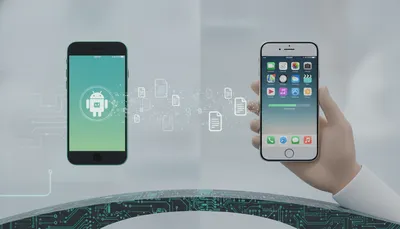
iPad からAndroidスマートフォンへ、またはAndroidタブレットからiPhoneへといった、異なるOS環境間での写真転送には、クラウドサービスの活用が最も安定した方法です。
Googleフォト、Googleドライブ、OneDrive といったマルチプラットフォーム対応のクラウドストレージを利用することで、OS の違いを意識せずに写真を共有できます。
これらのサービスは無料プランでも相応の容量が提供されており、インターネット接続さえあればどの環境からでもアクセスが可能です。
| クラウドサービス | 無料容量 | 自動アップロード機能 | 対応OS |
|---|---|---|---|
| Google フォト | 15GB(Google アカウント全体で共有) | あり(高品質で無制限) | iOS ・ Android |
| Google ドライブ | 15GB(Google アカウント全体で共有) | 手動アップロード | iOS ・ Android |
| OneDrive | 5GB(独立) | あり(自動カメラロールアップロード) | iOS ・ Android |
| iCloud(Web 版) | 5GB | なし | iOS ・ Android(ブラウザから) |
Googleフォトを使った転送方法の詳細手順
送信側のタブレット(iOS または Android)で Googleフォト アプリをダウンロードし、Google アカウントでサインインします。
アプリの設定メニューから「バックアップと同期」を有効にすることで、端末内の全ての写真が自動的にGoogleフォトにアップロードされます。
受信側のスマートフォン(iOS または Android)でも、同じ Google アカウントで Googleフォト にサインインすれば、転送された写真が自動的に表示されるようになります。
手動で特定の写真だけをアップロードしたい場合は、アプリの「+」ボタンをタップして、転送したい写真を選択し、手動でアップロードすることもできます。
Googleフォトの高品質設定では、オリジナルの画質を損なわずに無制限容量でアップロード可能である点が大きな利点です。
💡 よくあるケース:複数のOS環境を使い分ける方の Googleフォト 活用
私が調べた中で特に多く見られたのは、仕事用に Android スマートフォンを、プライベート用に iPhone を使い分けている方が、撮影した写真を両デバイスで共有する際に Googleフォト を活用しているパターンでした。
同じ Google アカウントで複数のデバイスを管理することで、OS の違いを意識することなく、写真の一元化と共有が可能になります。
Googleドライブを使った転送のポイント
Googleフォトよりも汎用的なアプローチが必要な場合、Googleドライブを活用することも有効です。
タブレット側で、転送したい写真をGoogleドライブにアップロードするか、フォルダを作成して整理しながら保存することができます。
スマートフォン側では、Googleドライブ アプリを開き、アップロードされたファイルを確認して、デバイス内にダウンロード保存することができます。
Googleドライブを使用した転送では、写真の分類や整理がしやすいため、大量の写真を組織的に管理したい場合に特に推奨されます。
インターネット接続なし|USB接続による直接転送方法
インターネット接続が利用できない環境では、USB ケーブルを使ったタブレットとスマートフォン、またはパソコンとの直接接続による転送が必須となります。
この方法は、ネットワーク速度に影響されず、プライベートな通信環境下での転送を保証するため、セキュリティ面でも優れています。
ただし、デバイスごとに異なるUSB規格や転送モードの設定が必要になるため、事前の確認と設定が重要です。
| 項目 | タブレット → スマホ直接接続 | パソコン経由での転送 |
|---|---|---|
| 必要な機器 | USB ケーブル(両端末で互換性のあるもの) | USB ケーブル × 2 本、パソコン |
| 対応機種 | 一部のAndroid端末のみ対応 | ほぼ全てのOS で対応 |
| 操作の複雑さ | 中程度(ファイル転送モードの設定が必要) | やや複雑(パソコンのOS によって異なる) |
| 転送速度 | USB 3.0 の場合、数十~数百MB/秒 | 同上 |
| セキュリティ | 高(ローカルネットワークのみ) | 高(ローカルネットワークのみ) |
Android タブレット → Android スマートフォン直接接続での転送
この方法は、両端末が USB-C もしくはMicro USB で互換性のあるケーブルを使用できる場合に限定されます。
タブレット側を USB ホストモードに設定し、スマートフォンをゲストデバイスとして認識させる必要があります。
タブレットのファイルマネージャーアプリを開き、接続されたスマートフォンのストレージにアクセスして、転送したい写真を選択し、スマートフォン側のフォルダ(通常は DCIM フォルダ)にコピーします。
この方法は全ての Android 端末で対応しているわけではなく、メーカーの仕様によって異なります。
パソコン経由での転送方法
最も汎用的で安定した USB 転送方法は、パソコン(Windows または Mac)を経由する方法です。
まず、タブレットを USB ケーブルでパソコンに接続し、ファイル転送モードを有効にします。Android の場合は「ファイル転送モード」、iOS の場合は「信頼」をタップして接続を確立します。
パソコンのファイルエクスプローラー(Windows)またはFinder(Mac)でタブレットのストレージを開き、DCIM フォルダ(写真フォルダ)から転送したい画像を選択してコピーします。
次に、スマートフォンをパソコンに接続し、同様にファイル転送モードを有効にして、DCIM フォルダにペーストします。
この手順により、OS の違いに関わらず、確実に写真の転送が可能になります。
⚠️ よくある失敗パターン:USB 接続時の転送モード設定を忘れる
USB ケーブルでタブレットやスマートフォンをパソコンに接続しても、デバイス側でファイル転送モードが有効になっていないと、パソコンがストレージを認識しないことが多くあります。
特に Android の場合、接続時に「ファイルの転送を許可しますか?」というメッセージが表示されることがあり、これを確認しないと転送ができません。iOS の場合も同様に、信頼の確認を忘れるとアクセスできません。
USB 接続での転送時の注意点
転送中は絶対にケーブルを抜いたり、デバイスをロックしたりしないでください。データが破損したり、転送が中断される可能性があります。
USB ケーブルの接触不良による断続的な接続・切断は、ファイルシステムエラーの原因になることがあります。ケーブルの接触部を清掃し、しっかりと差し込むことが重要です。
大量の写真を転送する場合、転送処理が完了するまで時間がかかることがあります。容量が大きい場合は数分~数十分程度を見込んでください。
転送前の確認ポイントと選択方法
タブレットからスマートフォンへの写真転送を実行する前に、いくつかの重要な確認事項があります。
これらのポイントを事前に把握することで、最適な転送方法の選択が可能になり、転送後のトラブルの予防にもなります。
| 確認ポイント | 見ておくべき内容 |
|---|---|
| 使用している端末の OS | タブレットとスマートフォンが同じ OS(iOS 同士または Android 同士)か、異なる OS か を確認してください |
| 利用できるネットワーク環境 | Wi-Fi が利用可能か、データ通信量の制限があるか、オフライン環境か を確認してください |
| 転送する写真の枚数と容量 | 1~10枚の少数か、50枚以上の大量か、また合計ファイルサイズがどの程度か を把握してください |
| デバイスの充電状態 | 両端末、特にスマートフォンの バッテリー残量が十分か を確認してください。転送中に電源が切れると失敗します |
| スマートフォンの空き容量 | 受信側スマートフォンに、転送する写真の容量以上の 空き容量 があるか を確認してください |
端末の OS による選択の分け方
タブレットとスマートフォンが同じ OS で動作している場合は、最初に近距離共有機能(Quick Share または AirDrop)の利用を検討してください。
少数の写真を転送する場合、この方法が最も高速で手軽です。
一方、複数のOS環境を使い分けている場合、またはデバイス間の距離が遠い場合は、Googleフォト などのクラウドサービスを優先的に選択してください。
クラウドサービスは初期設定に多少の時間を要しますが、一度設定すれば以降の転送作業が自動化され、長期的な運用の効率が向上します。
転送枚数に応じた最適な方法の判断
転送する写真が 1~5 枚の場合は、近距離共有機能(Quick Share / AirDrop)を最優先に選択してください。数秒で完了し、最も手軽です。
10~50 枚程度の場合は、クラウドサービスまたはUSB接続を選択することで、確実性と速度のバランスが取れます。
100 枚以上の大量転送が必要な場合は、USB接続またはクラウドサービスの自動同期機能を利用することで、効率的に処理できます。
クラウドサービスの場合、アップロードとダウンロードにかかる時間はファイルサイズとネットワーク速度に依存します。Wi-Fi 環境での利用が推奨されます。
ネットワーク環境に応じた判断
Wi-Fi が安定して利用できる環境では、クラウドサービスが最も効率的です。
モバイル回線(4G・5G)のみの環境では、データ通信量の消費を抑えるため、近距離共有機能またはUSB接続を優先してください。
インターネット接続が全く利用できない環境では、USB接続が唯一の選択肢になります。
外出先や移動中など、ネットワーク接続が不安定な場合は、USB接続を選択することで確実な転送が保証されます。
スマートフォンの空き容量と管理
受信側のスマートフォンに十分な空き容量がない場合、転送プロセスが途中で失敗することがあります。
事前に、スマートフォンの設定アプリからストレージ使用状況を確認し、写真フォルダの容量を把握してください。
不要なアプリや古いデータを削除して空き容量を確保することが重要です。
写真管理アプリ(Googleフォト、Amazon Photos など)を活用して、スマートフォン内の写真を定期的にクラウドにバックアップすることで、ローカルストレージの効率的な利用が可能になります。
⚠️ よくある失敗パターン:スマートフォンの空き容量不足での転送失敗
実際に多いケースとして、スマートフォンのストレージが満杯に近い状態で大量の写真転送を開始し、途中で容量不足エラーが発生してしまうというパターンがあります。
特にクラウドサービスを使った場合、ダウンロード途中で容量が不足すると、部分的にしかファイルが保存されず、写真が破損する可能性もあります。転送前には必ず、受信側デバイスの空き容量を確認してください。
よくある質問
Q. iPad から Android スマートフォンへ写真を転送する場合、最も簡単な方法は何ですか?
Googleフォト を活用することが最も簡単です。
iPad に Googleフォト アプリをダウンロードして Google アカウントでサインインし、「バックアップと同期」を有効にします。同じ Google アカウントで Android スマートフォンにサインインすれば、自動的に写真が共有されます。
初回設定に数分かかりますが、以降の転送は自動化されるため、最も効率的な方法と言えます。
Q. USB ケーブルを使った転送で、スマートフォンがパソコンに認識されない場合の対処法は?
スマートフォン側で「ファイル転送モード」が有効になっていない可能性があります。
Android の場合は、接続時に表示される通知から「ファイル転送モード」を選択してください。iOS の場合は、「このコンピュータを信頼しますか?」というメッセージで「信頼」をタップしてください。
それでも認識されない場合は、USB ケーブルの接触を確認し、別のケーブルを試すか、パソコンのドライバを更新することで解決することがあります。
Q. 大量の写真(1000枚以上)をタブレットからスマートフォンに移す場合、どの方法が最適ですか?
Googleフォト の「高品質」設定での自動バックアップが最も実用的です。
タブレット側で無制限に保存できるため、時間がかかる場合でもファイル容量を気にせずにアップロードできます。
ただし、オリジナルの高解像度画質を保つ必要がある場合は、USB接続またはGoogleドライブの「標準品質」以上の設定での転送を検討してください。
まとめ
タブレットからスマートフォンへの写真転送方法は、使用している端末のOS、転送する写真の枚数、利用できるネットワーク環境によって、最適な方法が異なります。
同じOS環境での転送には高速な近距離共有機能が有効であり、異なるOS間の転送にはクラウドサービスが最も安定しています。
- Android同士の転送は Quick Share を活用することで、数秒での高速転送が実現できます。
- iOS デバイス間の転送は AirDrop が最も手軽で、AirDrop が使えない場合は iCloud フォトなどのクラウド共有が有効です。
- 異なるOS間の転送には、Googleフォトやクラウドドライブなどのマルチプラットフォーム対応サービスを利用することが推奨されます。
- インターネット接続が利用できない環境では、USB ケーブルによる直接接続またはパソコン経由での転送が必須です。
- 転送前には、端末のOS、ネットワーク環境、転送枚数、受信側デバイスの空き容量を確認することが重要です。
- 大量の写真を定期的に転送する場合は、クラウドサービスの自動同期機能を設定することで、長期的な運用効率が大幅に向上します。
- セキュリティやプライバシーを最優先する場合は、USB接続によるローカルネットワークでの転送を選択することが有効です。
自分の使用環境と必要性に応じて、最適な転送方法を選択し、実行することで、デバイス間での効率的な写真管理が実現できます。