本ページはプロモーションが含まれています

Bluetoothマウスのホイールを回すと、画面が急に大きく進んだり、逆方向に戻ったりすることがあります。
Bluetooth接続が不安定な場合もありますが、ホイールの読み取り不良、Windowsのスクロール設定、使用しているアプリの問題など、原因は一つとは限りません。
まずは「逆戻りする」「動きが途切れる」「一度に大きく動く」のどれに当てはまるかを確認することが重要です。
この記事では、症状から原因を切り分け、試しやすい順に対処する方法を解説します。
📋 この記事でわかること
- スクロールが飛ぶ症状ごとの原因
- Windowsのスクロール設定とBluetooth接続の確認方法
- マウス本体とパソコン側を切り分ける手順
- 対処しても直らないときの判断基準
スクロールが飛ぶときは、症状に合わせて原因を切り分ける

スクロールが飛ぶ症状は、Bluetooth接続だけが原因とは限りません。
一方向に回しているのに不規則に逆戻りするのか、動きが途切れるのか、特定のアプリだけで起きるのかを確認すると、調べる場所を絞りやすくなります。
| 症状 | 考えられる原因 | 先に試すこと |
|---|---|---|
| 一方向に回しているのに不規則に逆戻りする | ホイールの読み取り部の汚れ・摩耗、マウス本体の不具合 | 別のアプリやPCでも同じ症状が出るか確認する |
| 常にスクロール方向が逆になる | Windowsや専用ソフトのスクロール方向設定 | スクロール方向の設定を確認する |
| 遅れる、途切れる、カーソルも不安定 | 電池残量、Bluetooth接続、電波環境、ドライバー | 充電・電池交換、接続状態を確認する |
| 特定のブラウザーやアプリだけで起きる | アプリの設定や動作 | 別のアプリで症状を比較する |
| 一度に動く量が大きすぎる | Windowsやアプリのスクロール設定 | スクロール行数を調整する |
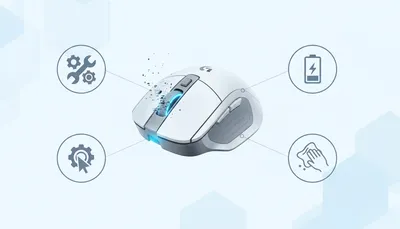
ホイールを下に回している途中で、画面が上に戻ったり上下に細かく動いたりする場合は、ホイールの回転を読み取る部品の不具合が候補になります。
マウスによって読み取り機構は異なりますが、ホイールの回転を検出する部分に汚れや摩耗などがあると、操作した方向を正しく認識できなくなる可能性があります。
一方、スクロールだけでなくカーソルの動きも止まったり、操作全体が遅れたりする場合は、電池残量やBluetooth接続の状態も確認しましょう。
原因を特定するための確認手順

1. 電源・電池とホイール周辺を確認する
まず、マウスの電源を一度切り、入れ直してから動作を確認します。
充電式なら十分に充電し、乾電池式なら電池残量を確認してください。残量が少ない可能性がある場合は、新しい電池に交換して変化があるか試します。
次に、ホイールの周囲にほこりや異物が付着していないか確認します。
ホイール周辺の汚れはスクロールの読み取りに影響する可能性があります。一方、マウス底面の光学センサーの汚れは、主にカーソル移動の不安定さに関係するため、症状を分けて考えましょう。
清掃する場合は、メーカーの取扱説明書に従い、外から確認できる範囲にとどめてください。無理な分解や内部への液体の使用は避けましょう。
2. Windowsのスクロール設定を確認する
画面が一度に進みすぎる場合や、常に逆方向へスクロールする場合は、Windowsの設定を確認します。
Windows 11では、次の手順で設定を確認できます。
- 「スタート」から「設定」を開きます。
- 「Bluetoothとデバイス」を選びます。
- 「マウス」を開きます。
- 「マウスホイールを回転させてスクロールする」の設定を確認します。
- 「複数行ずつ」または「1画面ずつ」の設定を確認し、必要に応じてスクロール行数を調整します。
- スクロール方向を変更できる場合は、意図した方向になっているか確認します。
Windows 10では、基本的に「設定」→「デバイス」→「マウス」からスクロール行数などを確認できます。
Windowsのバージョンや使用するマウスによって、表示される設定項目は異なる場合があります。
一度にスクロールする行数を小さくして動きを比べると、設定が影響しているか判断しやすくなります。
ただし、設定で常に逆方向へ動く場合と、操作中に不規則に逆戻りする場合は別の症状です。後者は設定変更だけでは改善しない可能性があります。
💡 特定のアプリだけでスクロールが乱れる場合
ブラウザー、PDF閲覧ソフト、Excelなど、複数のアプリで同じ操作を試してください。ひとつのアプリだけで起きる場合は、そのアプリの設定や更新状況を優先して確認すると、原因を絞りやすくなります。
3. Bluetooth接続を確認して再ペアリングする
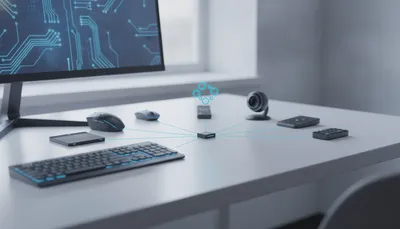
スクロールが途切れる、カーソルの動きも不安定になる場合は、Bluetooth接続を確認します。
まず、マウスをパソコンに近づけ、接続状態が改善するか試してください。
ほかのBluetooth機器や周辺の無線機器の影響が疑われる場合は、接続環境を変えて比較する方法もあります。
改善しない場合は、Bluetoothを一度オフにしてからオンに戻し、接続を確認します。
それでも改善しない場合は、マウスを再ペアリングしてみましょう。
Windows 11では、次の手順で行います。
- 「設定」→「Bluetoothとデバイス」を開きます。
- 対象のマウスを探し、メニューから「デバイスの削除」を選びます。
- マウスをペアリングモードにします。
- 「デバイスの追加」からBluetoothマウスを再登録します。
- 接続後、スクロールの動作を確認します。
再ペアリングする前に、マウスをペアリングモードにする方法を製品の説明書で確認してください。
マウスを削除すると一時的に操作できなくなるため、ノートパソコンのタッチパッドや別のマウスなど、代わりの操作方法を確保しておくと安心です。
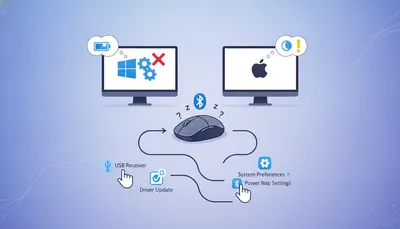
4. 別のPC・別のマウスで切り分ける
原因を判断するには、別の機器との組み合わせで試す方法が役立ちます。
同じマウスを別のPCで使う、または別のマウスを元のPCで使うことで、症状がどちらに付いてくるかを比較します。
| 試した結果 | 疑われる箇所 | 次に確認すること |
|---|---|---|
| 同じマウスが別のPCでも飛ぶ | マウス本体の可能性が高まる | ホイールの状態、製品の保証、メーカーサポート |
| 別のマウスでも同じPCで飛ぶ | PC側の設定や接続環境が候補 | Windowsの設定、Bluetoothアダプター、ドライバー |
| 特定のアプリだけで飛ぶ | アプリ側の問題が候補 | アプリの設定、更新状況、拡張機能 |
| Bluetooth接続時だけ不安定になる | Bluetooth接続や電波環境が候補 | 接続距離、周辺機器、Bluetoothドライバー |
この結果は原因を絞り込むための目安です。別のPCでも同じ症状が出たからといって、マウス本体の故障が確定するわけではありません。
可能であれば、複数のアプリで同じ操作を試し、結果を比較してください。
対処しても直らない場合に確認すること
基本的な確認をしても改善しない場合は、WindowsのBluetoothトラブルシューティングやドライバーの更新を検討します。
Bluetoothのトラブルシューティングを実行する
Windows 11では、Microsoftの「問い合わせ」アプリからBluetoothのトラブルシューティングを実行できます。
- Windowsのスタートメニューから「問い合わせ」アプリを開きます。
- 検索欄に「Bluetooth」と入力します。
- Bluetoothのトラブルシューティングに関する案内を選びます。
- 画面の指示に従って診断を進めます。
トラブルシューティング機能の表示や起動方法は、Windowsのバージョンによって異なる場合があります。
Bluetoothドライバーの更新を確認する
Bluetooth接続全体が不安定な場合は、Bluetoothアダプターのドライバーを確認します。
まずWindows Updateで利用可能な更新プログラムがないか確認してください。
必要に応じて、パソコンメーカーのサポートページで、使用中の機種に対応するBluetoothドライバーが公開されているか確認しましょう。
ドライバーの更新や再インストールを行う場合は、メーカーやMicrosoftの案内に従ってください。
USBレシーバー接続とBluetooth接続を区別する
マウスによっては、Bluetooth接続と専用USBレシーバー接続の両方に対応している製品があります。
USBレシーバーを使用している場合は、USBハブを経由せず、パソコン本体のUSBポートに直接接続して試す方法があります。
一方、Bluetoothで直接接続している場合は、USBレシーバーを使用していないため、レシーバーの位置を変更する対処法は当てはまりません。
⚠️ 注意したいケース:すぐにマウスを分解する
ホイールの汚れが原因に見えても、分解や内部への液体の使用は故障につながる可能性があります。保証期間中の製品は、メーカーの案内を確認してから対応してください。
スクロール異常の原因別発生割合について、一般化できる信頼性の高い統計は確認できません。
そのため、症状だけで故障と決めつけず、設定や接続を確認したうえで、別のPCやマウスを使って切り分けることが重要です。
Bluetoothマウスのスクロールに関するよくある質問
ホイールを下に回しているのに、画面が上に戻るのはなぜですか?
ホイールの読み取り部の汚れや摩耗が原因の可能性があります。
ただし、常に逆方向へ動く場合は、Windowsやマウス専用ソフトのスクロール方向設定も確認してください。
不規則に逆戻りする場合は、別のPCでも同じ症状が出るか試すと、マウス本体の問題かどうかを判断する手がかりになります。
スクロールの量が大きすぎる場合、Bluetoothの不具合ですか?
必ずしもBluetoothの不具合とは限りません。
Windowsでは、一度にスクロールする行数や、1画面ずつスクロールする設定を変更できます。
設定を調整して動きが改善するか確認してください。
再ペアリングしてもスクロールが飛ぶときはどうすればよいですか?
別のPCで同じマウスを試し、別のマウスを元のPCでも試してみてください。
同じマウスで症状が続く場合は本体側、同じPCで複数のマウスに症状が出る場合はPC側の設定や接続環境が候補になります。
原因を特定できない場合は、製品メーカーのサポートに相談してください。
まとめ
Bluetoothマウスのスクロールが飛ぶ原因には、ホイールの読み取り不良、Bluetooth接続、Windowsのスクロール設定、アプリやドライバーの問題などが考えられます。
まず症状を見分け、電源・電池、設定、接続状態を順番に確認しましょう。
この記事のポイント
- 不規則な逆戻りは、ホイールの読み取り不良が候補になる
- 常に逆方向へ動く場合は、スクロール方向の設定も確認する
- 遅延や途切れがある場合は、電池残量とBluetooth接続を確認する
- 動く量が大きすぎる場合は、Windowsのスクロール行数を調整する
- 特定のアプリだけで起きる場合は、アプリ側の設定も調べる
- 再ペアリングで改善しなければ、別のPC・別のマウスで切り分ける
- 原因を確認する前に、マウスを分解するのは避ける
切り分けの結果、マウス本体に原因がある可能性が高い場合は、保証やメーカーサポートを確認してください。
PC側の問題が疑われる場合は、Windowsの設定やBluetoothドライバーを確認すると、次の対処を決めやすくなります。
参考情報: